
Capturez les offres en un clic
L'extension Postul ajoute un bouton « Sauver » sur les offres d'emploi des principaux jobboards français. Plus besoin de recopier à la main : l'offre arrive directement dans votre tableau de candidatures.
Jobboards supportés
LinkedIn arrivera prochainement.
Installation
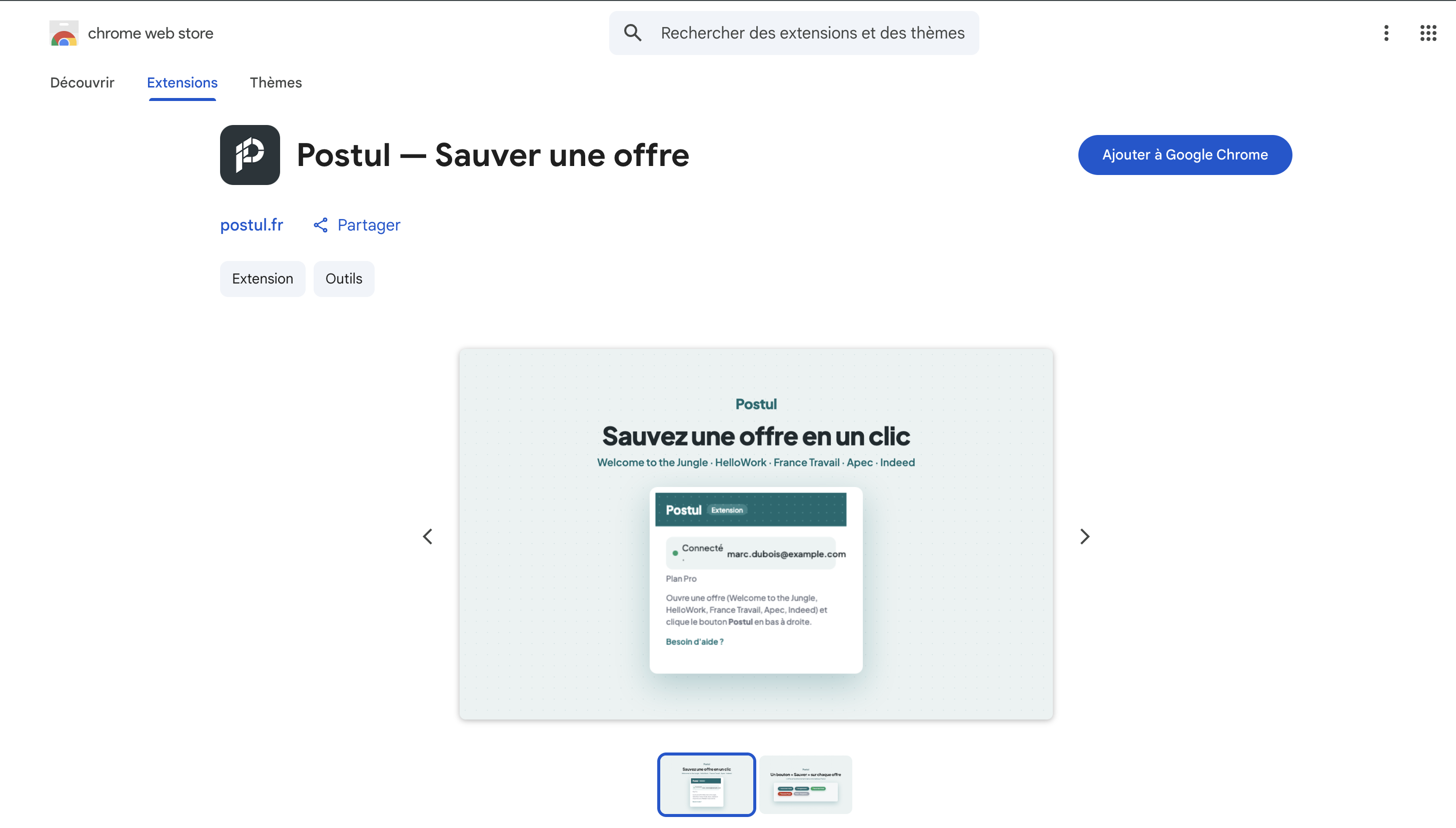
1. Ajouter l'extension à Chrome
Installez l'extension Postul depuis le Chrome Web Store, puis épinglez-la à votre barre d'outils pour y accéder facilement.
2. Connecter votre compte
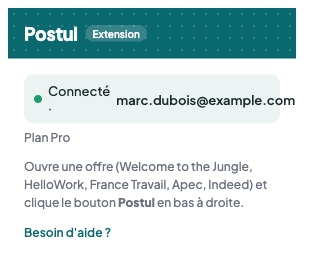
Dans Réglages → Extension & clés API de Postul, générez une clé, copiez-la, puis collez-la dans les options de l'extension. Elle relie l'extension à votre compte.
Utilisation & dépannage
Ouvrir une offre
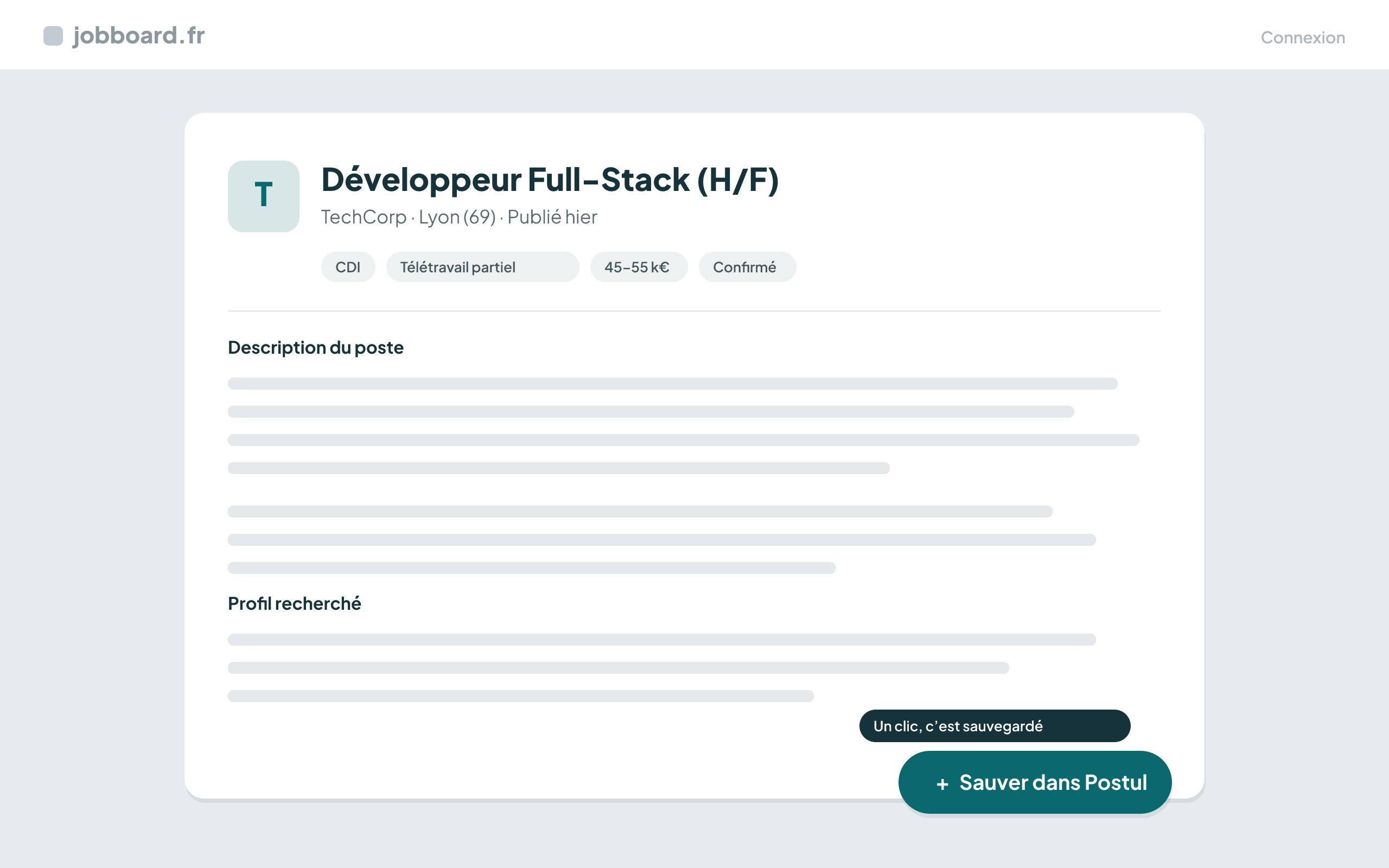
Naviguez sur une offre de l'un des jobboards supportés. Un bouton « Sauver dans Postul » apparaît en bas à droite de la page.
Sauver en un clic
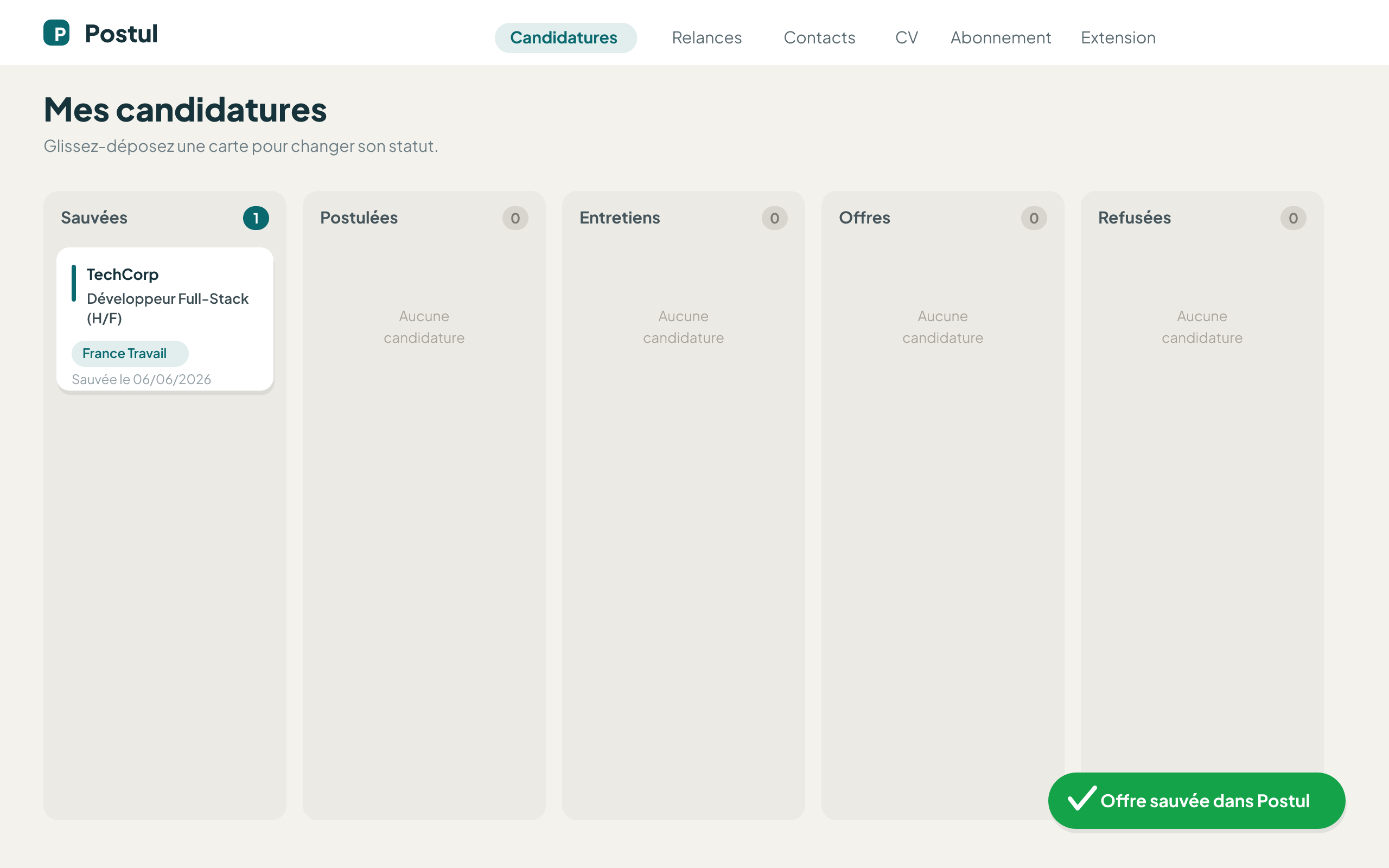
Cliquez : l'offre (poste, entreprise, lieu, salaire, lien) est ajoutée à votre kanban. Si elle y est déjà, le bouton affiche « ✅ Sauvé » sans créer de doublon.
Le bouton « Sauver dans Postul » n'apparaît pas
Le bouton n'apparaît que sur la page d'une offre précise, sur l'un des 5 jobboards supportés (pas sur la liste de résultats, ni sur un autre site). Sur les sites au chargement lent, il peut mettre quelques secondes à devenir actif : laissez la page se charger, puis rechargez si besoin.
« Offre déjà sauvegardée » / je crains un doublon
C'est normal et voulu : l'extension reconnaît une offre déjà enregistrée (par son URL) et affiche « ✅ Sauvé » au lieu de la recréer. Aucun doublon n'est ajouté à votre tableau.
Session expirée ou « clé invalide »
Votre clé a sans doute été révoquée. Reconnectez-vous : générez une nouvelle clé dans l'app (Réglages → Extension & clés API), puis collez-la dans les options de l'extension.